【RD-4583】録画設定の方法(スケジュール録画・モーション録画)(AC-348)
RD-4583 スケジュール・モーション録画設定
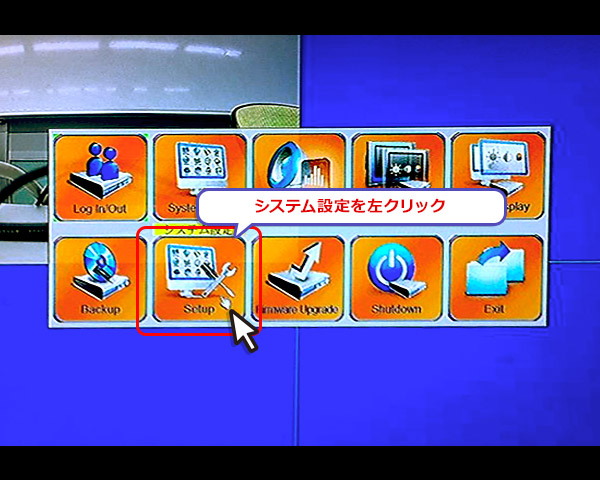
(1)メニュー中の【システム設定】アイコンを左クリックします。

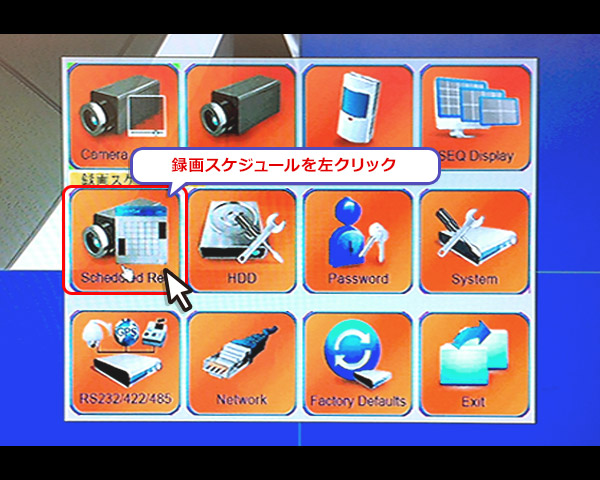
(2)【録画スケジュール】アイコンを左クリックします。
(3)ウィンドウ下部の【簡易設定】を左クリックします。
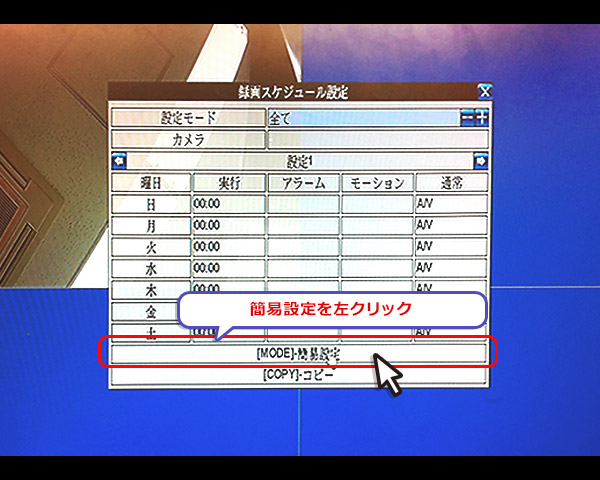
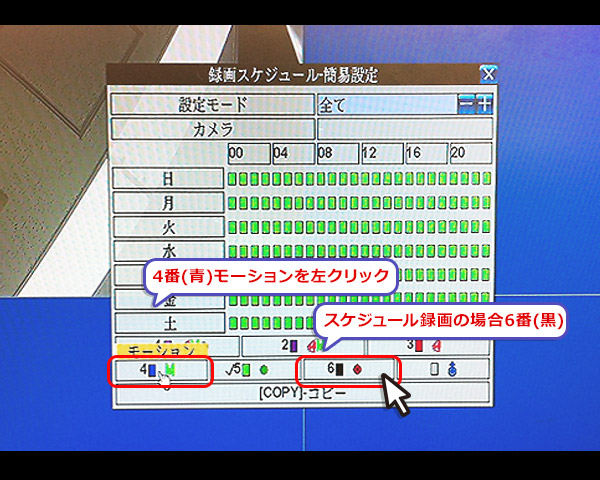
(4)スケジュール録画の場合は、6番(黒)を左クリックします。
モーション録画の場合は、4番(青)を左クリックします。
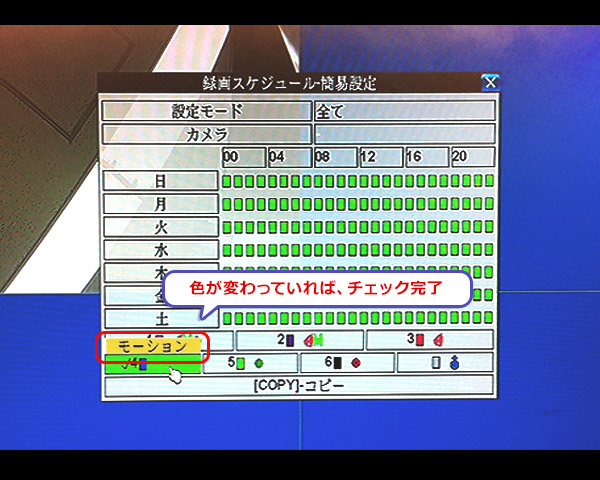
(5)チェックが入り、色が変わります。
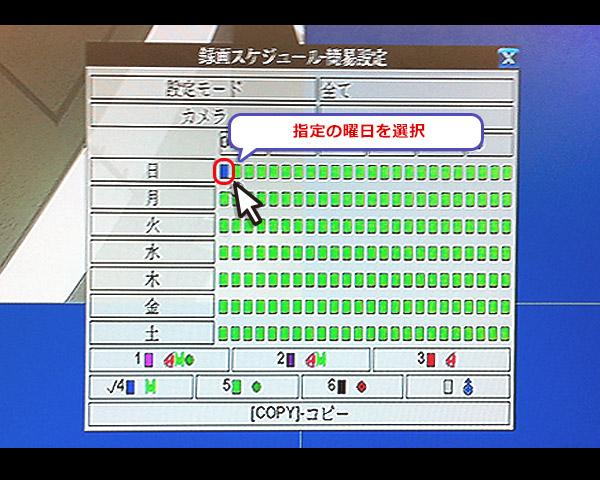
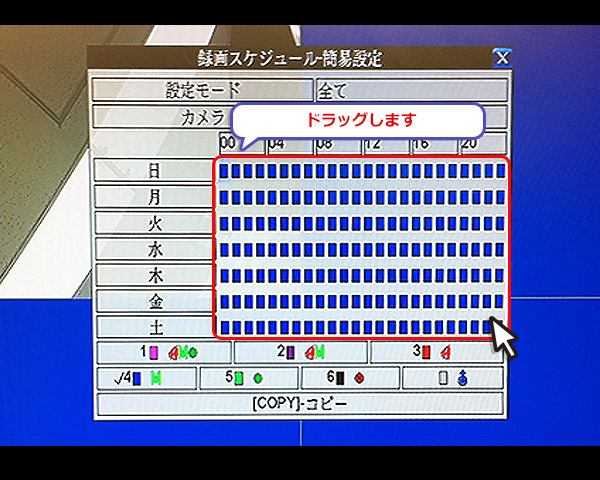
(6)指定の曜日・時間を選択し、そのままドラッグします。
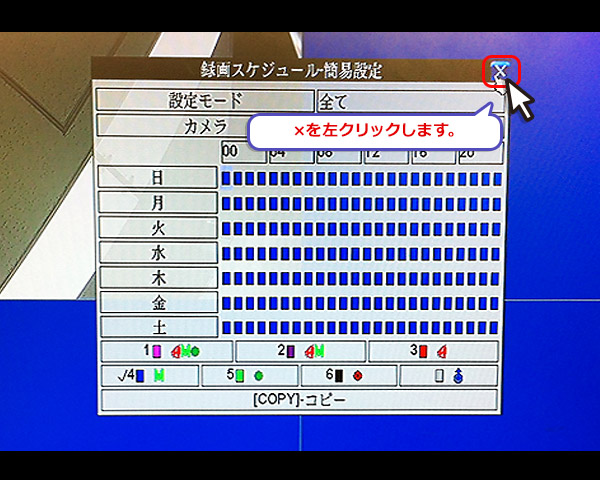
(7)ウィンドウ右上の【×】を左クリックします。
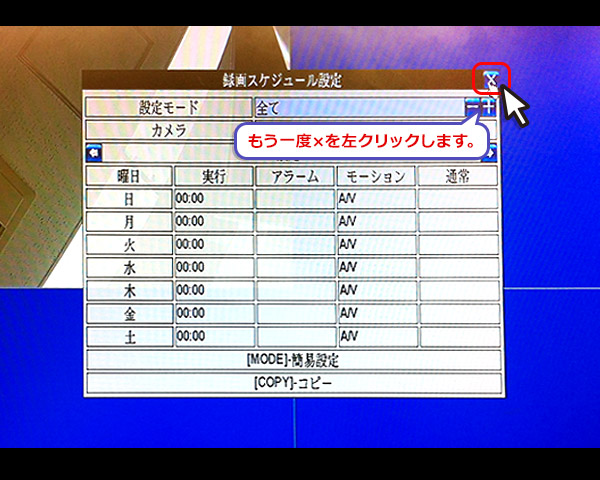
(8)もう一度【×】を左クリックします。
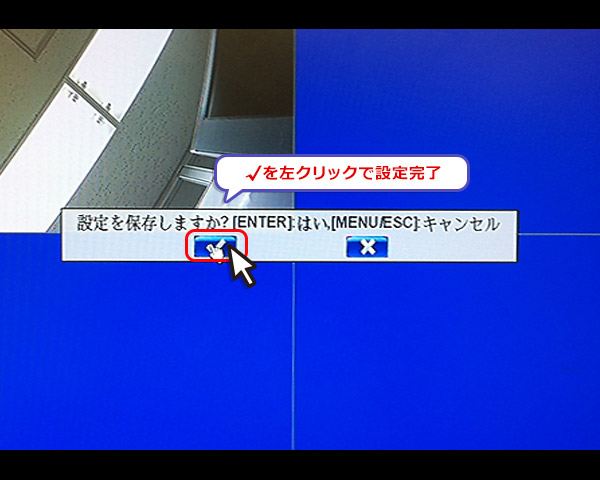
(9)左のチェックマークを選択すると設定完了です。
RD-4583 モーション録画設定
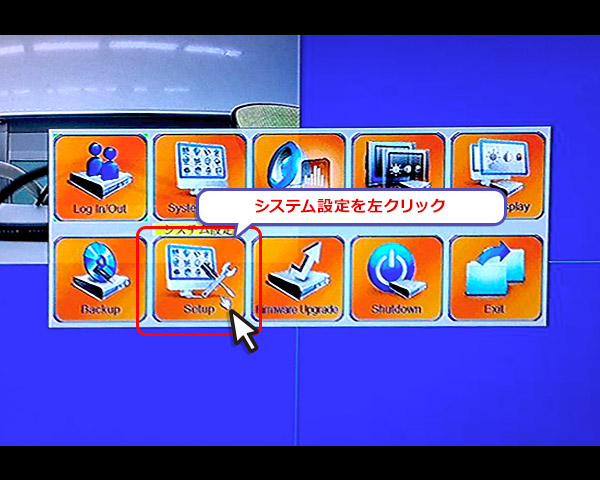
(1)メニュー中の【システム設定】アイコンを左クリックします。
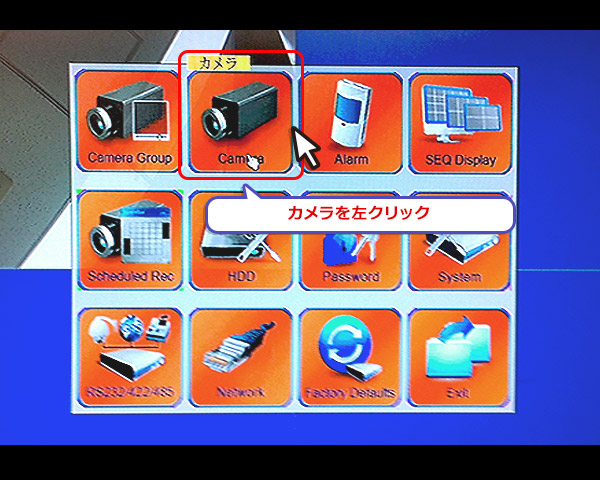
(2)【カメラ】アイコンを左クリックします。
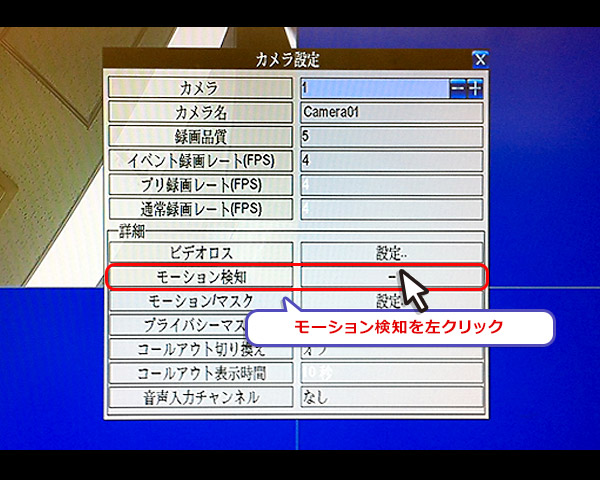
(3)【モーション検知】を左クリックします。
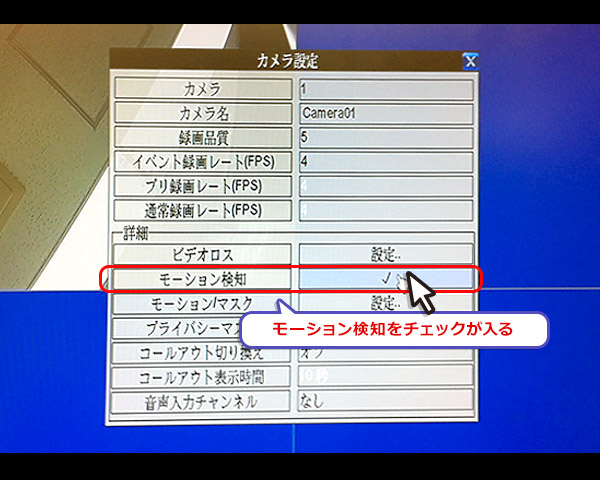
(4)すると、モーション検知にチェックが入ります。
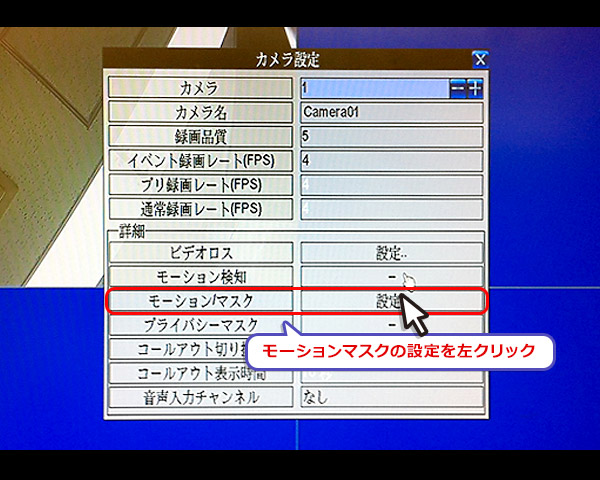
(5)「モーション/マスク」の【設定】を左クリックします。
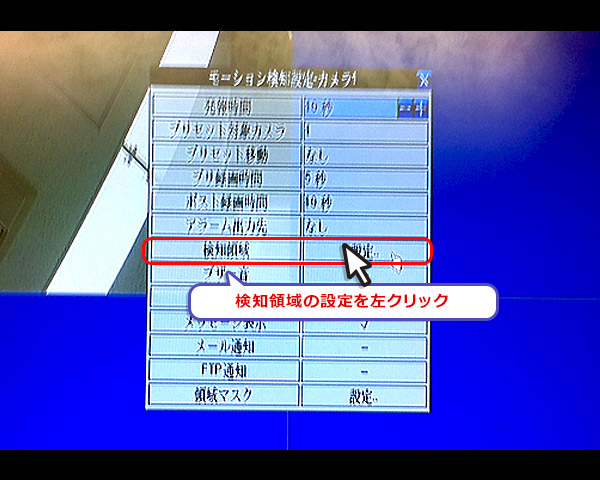
(6)「検知領域」の【設定】を左クリックすると、画面が切り替わります。
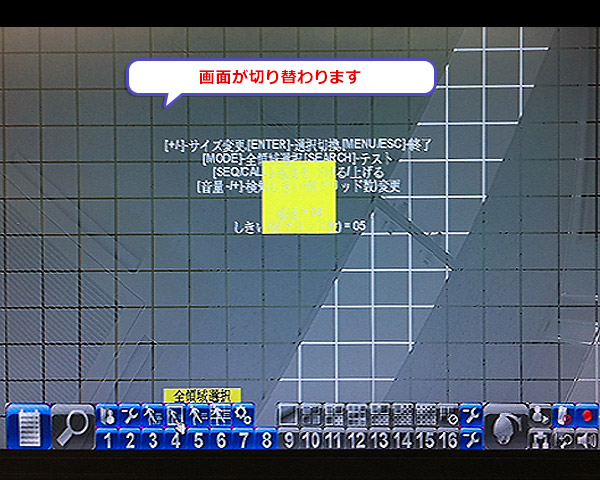
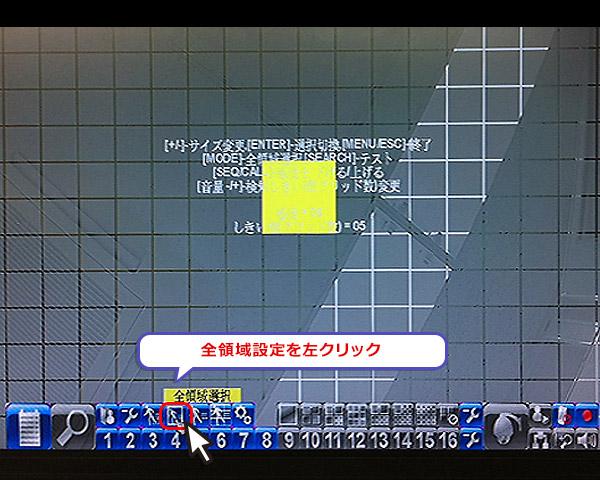
(7)画面下部の【全領域選択】アイコンを左クリックし、選択領域を確認後、右クリックで閉じてください。
※グレーのマス目が検知領域です。クリアのマス目は検知領域外です。
(8)ウィンドウ右上の【×】を左クリックします。
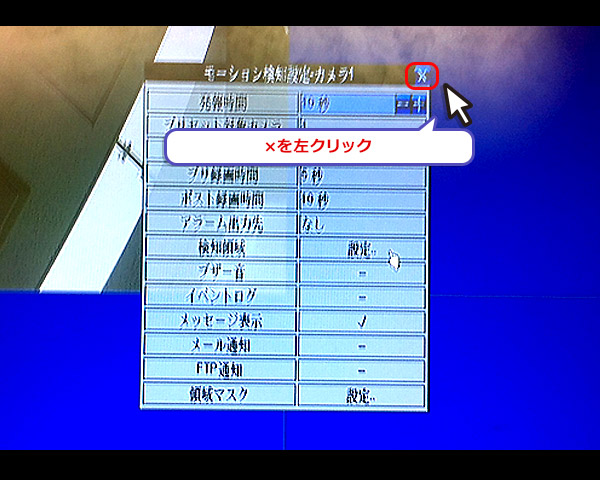
(9)もう一度【×】を左クリックします。
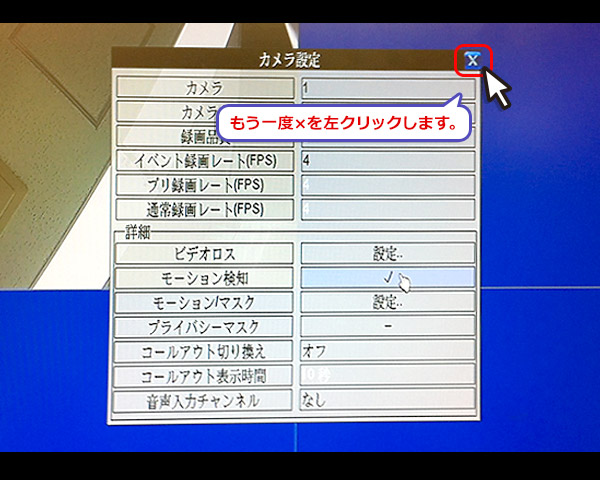
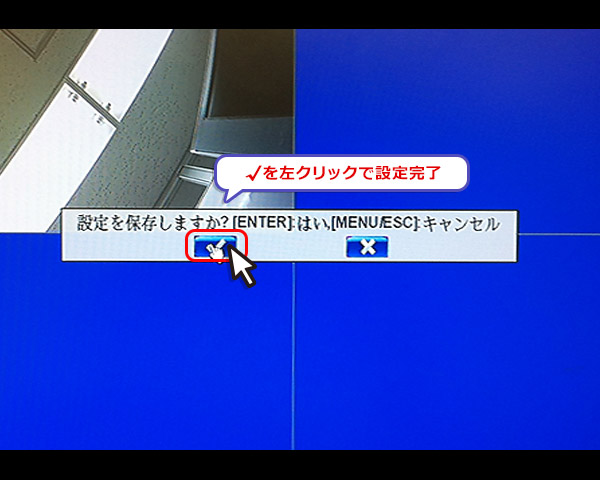
(10)左のチェックマークを選択すると設定完了です。
関連投稿