パソコンのIPアドレスを手動で設定する方法※Windows11(AC-566)
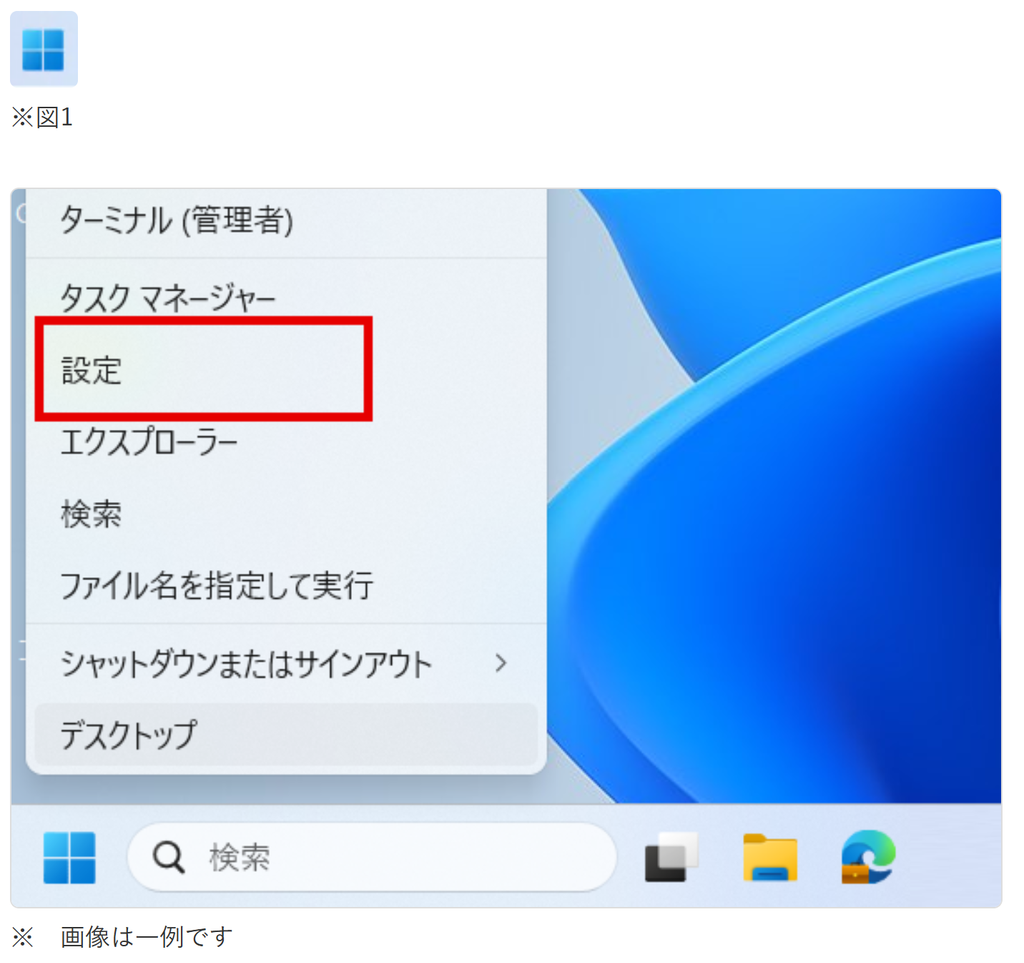
1. タスクバーのWindowsアイコン(※図1)を右クリックして[設定]を選択します。
2. 「ネットワークとインターネット」を選択し、「イーサネット」を選択します。

3. 「IP 割り当て」の[編集]をクリックします。
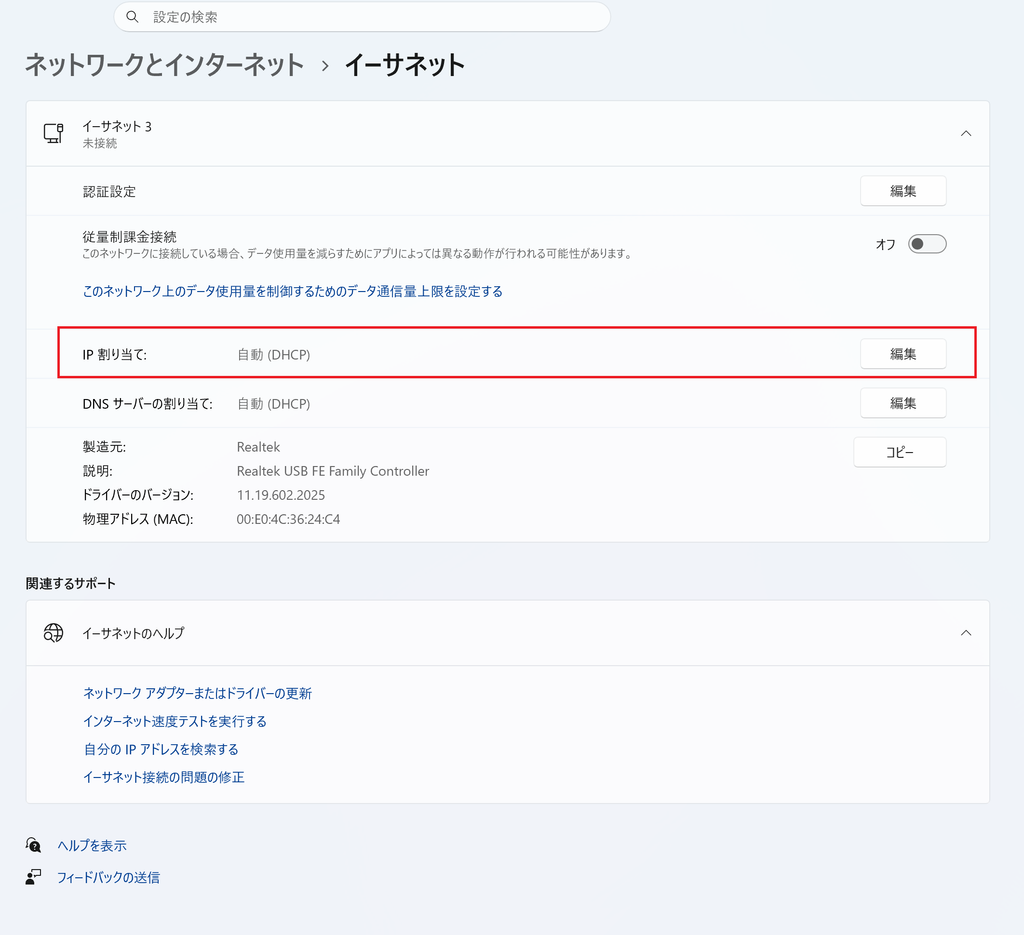
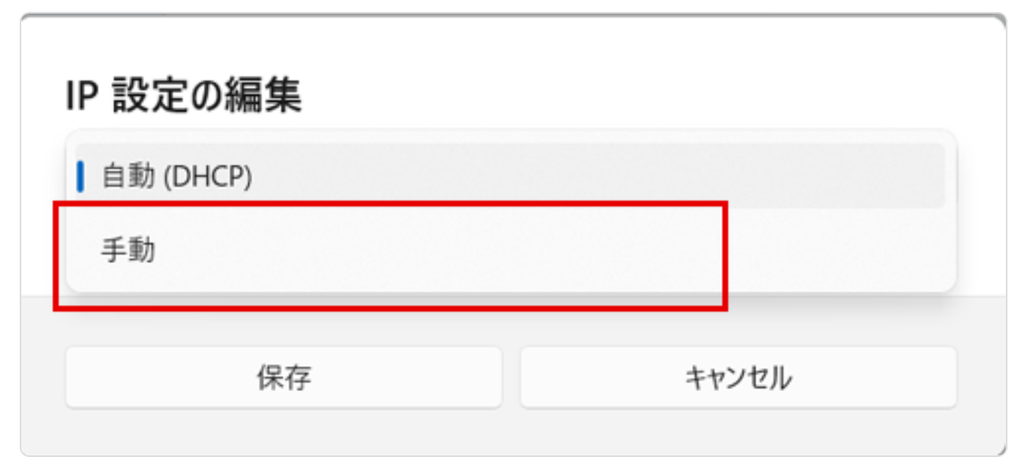
4. 「IP 設定の編集」で「手動」を選択します。
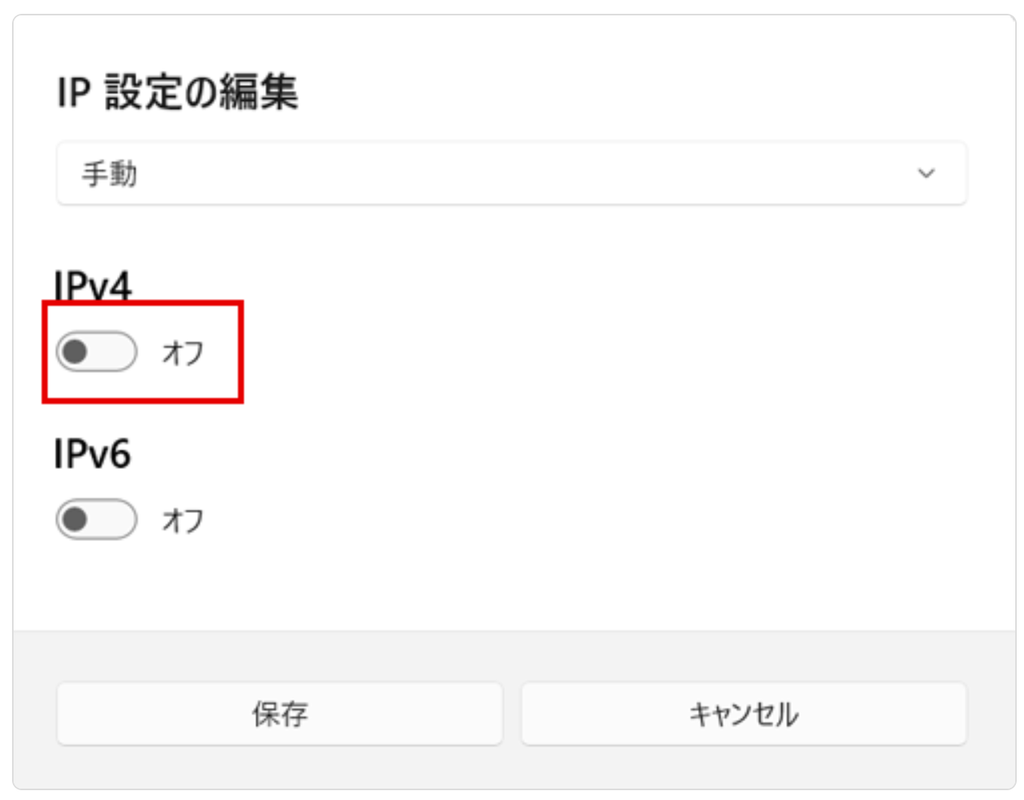
5. 「IPv4」のオフをオンにします。
6. PCのIPアドレス値を設定します。
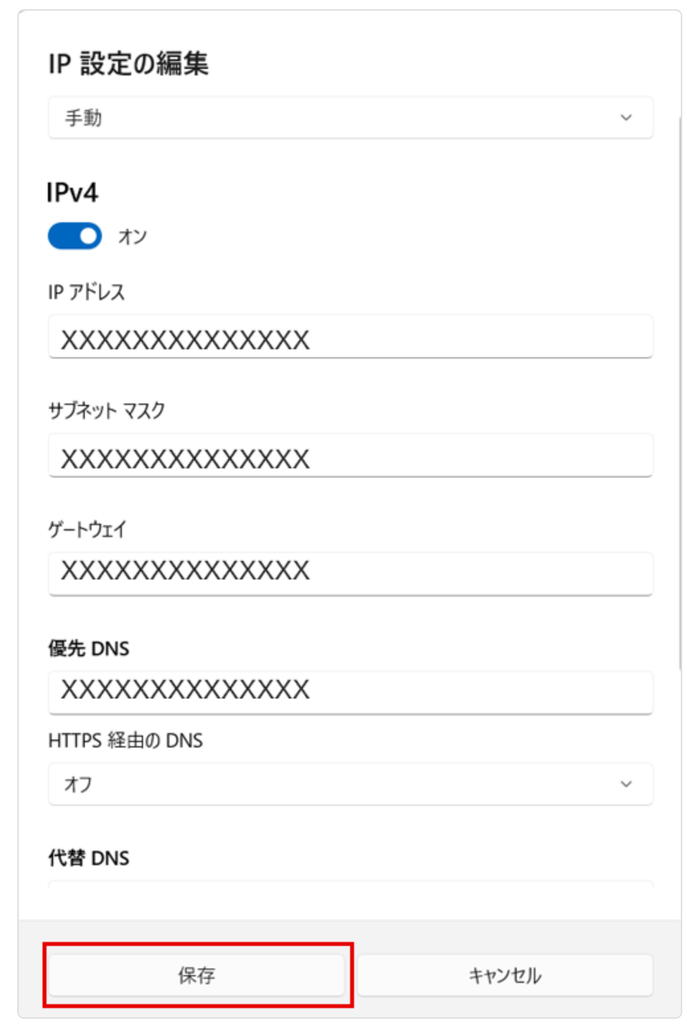
※弊社のIPカメラのデフォルトIPアドレスは「192.168.1.64」ですが、カメラ初回起動時はカメラパスワードの設定がされていない為、PCとセグメントを合わせるだけではカメラにダイレクトに接続は出来ません。
専用ソフト「SADPツール」https://www.arucom.ne.jp/img/all_manual/date/SADP_v3.1.3.2.zipを使ってカメラのパスワードの設定を行ってください。
【手順①】PCのIPアドレスを(例:192.168.1.30)に設定する。
【手順②】SADPツールを使ってカメラを検出し「カメラパスワードの設定をする」 (例:Ac798083)
【手順③】ブラウザ(Googleクロームなど)から「カメラIPアドレス」を入力し、ユーザー名「admin」と設定したカメラパスワード「例:Ac798083」を入力しログインします。
関連投稿