RD-CIE301P かんたん見守りカメラが接続出来ない場合にご確認頂きたい事(AC-520)
【カメラ初期設定の確認事項①】
カメラの初期設定時は、Wi-Fiルーターのそばで、設定をお願いいたします。※カメラとルーターの距離があると正常にカメラ登録が出来ない場合がございます。
【カメラ初期設定の確認事項②】
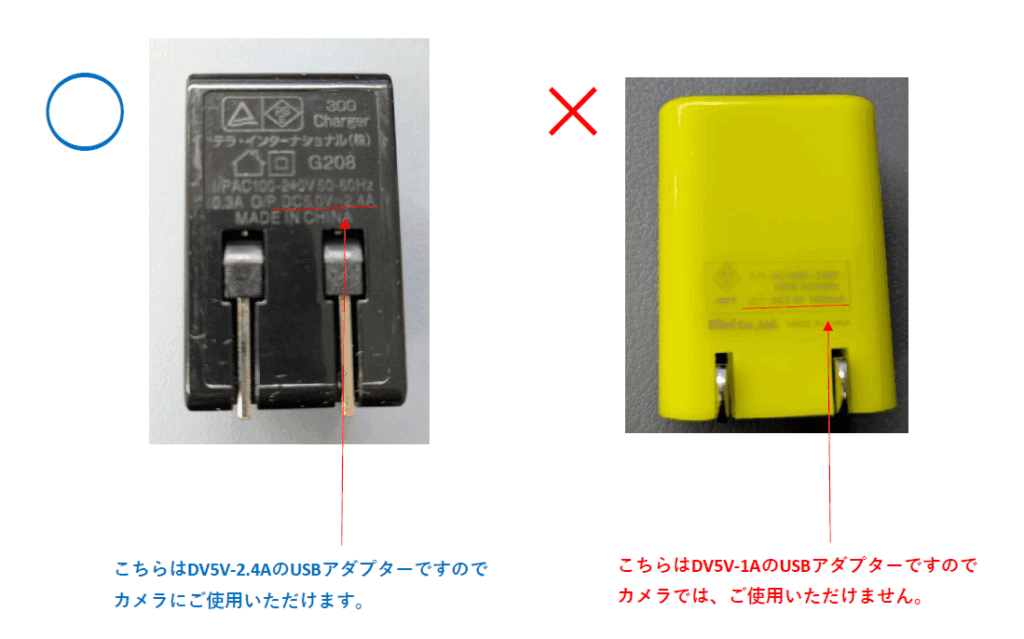
カメラの電源は、付属のUSBで別売のUSB電源アダプター(DC5V/2A)の物を ご用意し電源の取得が必要です。 ※USB電源アダプター(DC5V/1A)の物では、カメラ電源は入りますが カメラ本体が完全に起動しない為、ご使用頂けません。 ご用意頂いたUSBアダプターがDC5V/2Aの物かご確認をお願い致します。
【カメラ初期設定の確認事項③】

【カメラ初期設定の確認事項④】 QRコードを読み込ませることが出来ない場合は、 スマートフォンの画面の明るさを一番明るく設定をお願いいたします。
【カメラ初期設定の確認事項⑤】 スマートフォンの「Bluetooth」「位置情報」はONにしてください。 また、「アプリからのアクセスを許可」にしてください。
【カメラ初期設定の確認事項⑥】 カメラUSBケーブルは付属のUSBケーブルをご使用ください。 ※1A用のUSBケーブルでは電源ランプは付きますがカメラが正常に起動出来ません。
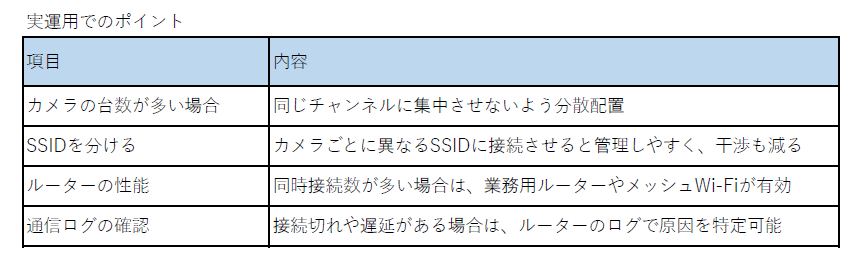
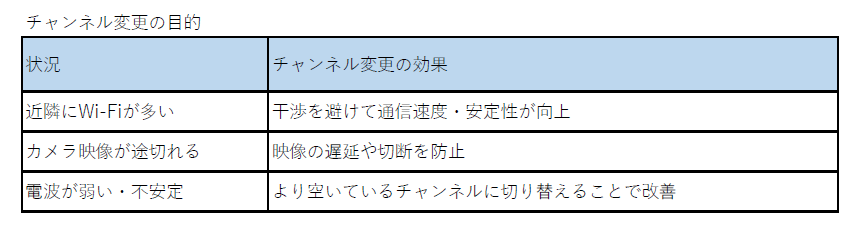
【ルーター側の確認事項】 ※5GHz帯のWi-Fiルーターは対応しておりません。 複数台のWi-Fiカメラを安定して運用する場合、2.4GHz帯のチャンネル干渉を避ける設定が重要です。2.4GHz帯には 1〜13チャンネル が存在しますが、重なりの少ない「1」「6」「11」が推奨チャンネルです。これらを使い分けることで、複数台のカメラが互いに干渉しにくくなります。
- ルーターの管理画面にアクセス
- ブラウザで 192.168.0.1や192.168.1.1のルーター にアクセス
- ログイン(初期ID/PWは「admin」など。ルーターの取説をご確認ください。)
2.Wi-Fi設定 → 2.4GHz設定を開く
3.チャンネル設定を「手動」に変更
通常は「自動」になっているため、手動で「1」「6」「11」のいずれかに設定
4.SSIDを分けて運用する場合
- 例: カメラ_A→ チャンネル1
カメラ_B→ チャンネル6
カメラ_C→ チャンネル11 - ゲストSSIDやバンドステアリング機能を活用して分離
5.設定を保存 → ルーター再起する
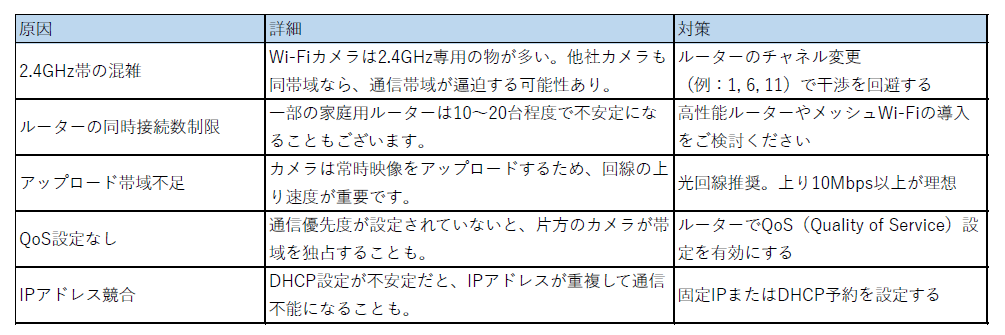
【カメラに繋がる時と繋がらない時が起こる主な原因】
関連投稿